안녕하세요.
개발자에게 터미널은 단순한 명령줄 도구가 아닌 마치 두 번째 뇌와 같은 존재입니다. 매일 수많은 명령어를 입력하고 파일을 탐색하며, 코드를 실행하는 공간이죠. 하지만 기본 Shell은 때로는 불편하고 시각적으로도 아쉽게 느껴질 때가 많습니다. 이 글에서는 Zsh와 Oh My Zsh를 활용하여 터미널의 생산성과 미려함을 동시에 끌어올리는 방법을 알려드립니다. 초보 개발자부터 숙련된 개발자까지 이 가이드를 통해 여러분만의 강력하고 아름다운 터미널 환경을 구축할 수 있을 것입니다.
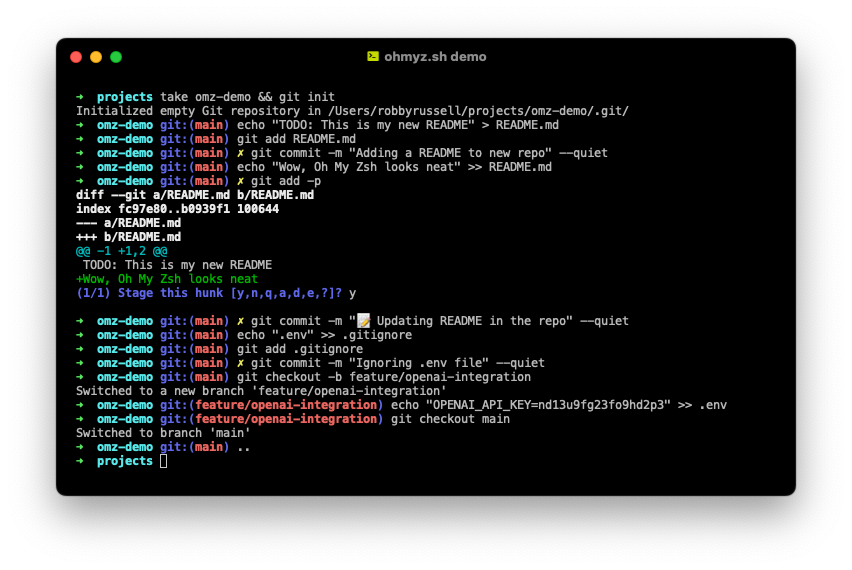
왜 Zsh와 Oh My Zsh를 사용해야 할까요?
Bash는 훌륭한 Shell이지만, Zsh (Z Shell)는 Bash의 장점을 모두 계승하면서도 훨씬 더 강력한 기능과 유연성을 제공합니다. 그리고 이 Zsh의 잠재력을 최대한 끌어올려 주는 것이 바로 'Oh My Zsh'입니다. Oh My Zsh는 수백 가지의 플러그인과 테마를 손쉽게 관리할 수 있게 해주는 프레임워크로 개발자 생산성을 비약적으로 향상시킵니다.
Zsh의 주요 장점
✅ 강력한 자동 완성
단순한 파일 이름 자동 완성부터 Git 브랜치, 명령어 옵션까지 놀라운 수준의 자동 완성을 제공합니다.
✅ 향상된 globbing (와일드카드)
Bash보다 훨씬 유연하고 강력한 파일 매칭 기능을 지원합니다.
✅ 명령어 히스토리
고급 히스토리 검색 및 관리 기능을 제공합니다.
✅ 테마 및 플러그인 지원
다양한 테마로 시각적인 만족감을 높이고, 플러그인을 통해 기능을 확장할 수 있습니다.
Oh My Zsh의 주요 장점
✅ 간편한 설치 및 관리
Zsh 설정 파일을 직접 편집할 필요 없이 Oh My Zsh가 제공하는 도구로 플러그인과 테마를 쉽게 적용하고 관리할 수 있습니다.
✅ 방대한 생태계
수백 가지의 커뮤니티 플러그인과 테마를 통해 거의 모든 작업을 자동화하고 터미널을 나만의 스타일로 꾸밀 수 있습니다.
✅ 생산성 향상
Git 통합, 명령어 별칭, 구문 강조 등 개발에 필수적인 기능들을 기본으로 제공하여 작업 효율을 극대화합니다.
Zsh 설치 및 기본 Shell 설정
Ubuntu 환경에서 Zsh를 설치하고 기본 Shell로 설정하는 과정을 알려드리겠습니다.
Zsh 설치하기
터미널을 열고 다음 명령어를 입력하여 Zsh를 설치합니다.
sudo apt update
sudo apt install zsh -y
설치가 완료되면 Zsh 버전 정보를 확인하여 정상적으로 설치되었는지 확인할 수 있습니다.
zsh --version기본 Shell 변경하기
이제 시스템의 기본 Shell을 Zsh로 변경해야 합니다. 이는 다음 로그인부터 Zsh가 자동으로 실행되도록 하는 과정입니다.
chsh -s $(which zsh)명령어 실행 후 현재 사용자 비밀번호를 입력하면 됩니다. 변경사항을 적용하려면 터미널을 닫았다가 다시 열거나 시스템에서 로그아웃 후 다시 로그인해야 합니다. 다음 로그인 시 Zsh가 처음 실행되면서 초기 설정 마법사가 나타날 수 있습니다.
Oh My Zsh 설치 및 핵심 기능
Zsh 위에 Oh My Zsh를 설치하면 터미널 커스터마이징의 진정한 힘을 경험할 수 있습니다. Oh My Zsh는 스크립트 기반으로 쉽게 설치됩니다.
Oh My Zsh 설치하기
설치 스크립트는 'curl' 또는 'wget'을 통해 GitHub에서 직접 다운로드하여 실행할 수 있습니다. 둘 중 하나를 선택하여 진행하세요.
sh -c "$(curl -fsSL https://raw.githubusercontent.com/ohmyzsh/ohmyzsh/master/tools/install.sh)"또는
sh -c "$(wget -qO- https://raw.githubusercontent.com/ohmyzsh/ohmyzsh/master/tools/install.sh)"설치가 완료되면 Zsh 설정 파일인 '.zshrc'가 자동으로 생성 또는 업데이트됩니다. 이제 터미널을 다시 시작하면 Oh My Zsh의 기본 테마가 적용된 것을 확인할 수 있습니다.
Oh My Zsh 주요 기능 및 장점
✅ 자동 완성 기능 강화
명령어, 파일 경로, Git 브랜치 이름 등 더욱 정교한 자동 완성 기능을 제공합니다.
✅ 별칭 (Aliases) 자동 로드
자주 사용하는 긴 명령어를 짧게 줄여주는 별칭 기능이 기본으로 활성화됩니다.
✅ Git 통합
Git 저장소에서 작업할 때 현재 브랜치 상태 등을 프롬프트에 표시해 주는 등 강력한 Git 통합 기능을 제공합니다.
✅ 수많은 플러그인 지원
약 300개 이상의 공식 플러그인과 수많은 커뮤니티 플러그인을 통해 기능을 무한 확장할 수 있습니다.
✅ 다양한 테마
시각적으로 아름답고 정보성이 뛰어난 테마를 선택하여 터미널을 개인화할 수 있습니다.
자동 업데이트 설정 (선택)
Oh My Zsh는 기본적으로 자동 업데이트가 활성화되어 있습니다. 필요에 따라 비활성화할 수 있습니다.
# .zshrc 파일에 추가하여 자동 업데이트 비활성화
DISABLE_AUTO_UPDATE="true"

# 또는 업데이트 주기 설정 (기본: 13일)
export UPDATE_ZSH_DAYS=30
나만의 터미널 만들기: 테마와 플러그인 활용
이제 Oh My Zsh의 진정한 매력인 테마와 플러그인을 활용하여 터미널을 완벽하게 커스터마이징 할 시간입니다. '.zshrc' 파일이 모든 설정의 중심이 됩니다. 이 파일은 '~/.zshrc' 경로에 위치합니다.
테마 변경하기 (예: Powerlevel10k)
Oh My Zsh는 기본적으로 'robbyrussell' 테마를 사용하지만, 훨씬 강력하고 시각적으로 뛰어난 테마들이 많습니다. 그중에서도 개발자들이 가장 선호하는 테마 중 하나는 바로 'Powerlevel10k'입니다. 이 테마는 극강의 커스터마이징 옵션과 빠른 속도를 자랑합니다.
Powerlevel10k 설치
먼저 Powerlevel10k 저장소를 클론 합니다.
git clone --depth=1 https://github.com/romkatv/powerlevel10k.git ${ZSH_CUSTOM:-$HOME/.oh-my-zsh/custom}/themes/powerlevel10k이제 '.zshrc' 파일을 열어 'ZSH_THEME' 부분을 'powerlevel10k/powerlevel10k'로 변경합니다.
vi ~/.zshrc파일 내용 중 다음 줄을 찾아서 수정합니다.
ZSH_THEME="powerlevel10k/powerlevel10k"파일을 저장하고 터미널을 다시 시작하면 Powerlevel10k 설정 마법사가 자동으로 실행됩니다. 이 마법사를 통해 프롬프트 스타일, 아이콘, 정보 표시 방식 등을 직관적으로 설정할 수 있습니다.
✅폰트 설치 필수
마법사에서 권장하는 폰트 (예: MesloLGS NF)를 설치해야 아이콘이 깨지지 않고 제대로 표시됩니다. Nerd Fonts에서 다운로드하여 시스템 폰트 폴더에 설치 후 터미널 에뮬레이터의 폰트 설정에서 적용하세요.
필수 플러그인 추천 및 설정
Oh My Zsh의 강력함은 플러그인에서 나옵니다. 생산성을 크게 높여주는 두 가지 필수 플러그인을 소개하고 설정 방법을 알려드리겠습니다.
zsh-autosuggestions (자동 완성 기능)
과거에 입력했던 명령어를 기반으로 실시간 자동 완성을 제안해 줍니다. 회색으로 표시된 제안을 '오른쪽 방향'키로 자동완성을 할 수 있습니다.
git clone https://github.com/zsh-users/zsh-autosuggestions ${ZSH_CUSTOM:-~/.oh-my-zsh/custom}/plugins/zsh-autosuggestionszsh-syntax-highlighting (구문 강조)
입력하는 명령어의 구문을 실시간으로 강조하여 오타를 줄이고 가독성을 높여줍니다. 올바른 명령어는 초록색, 잘못된 명령어는 빨간색으로 표시됩니다.
git clone https://github.com/zsh-users/zsh-syntax-highlighting.git ${ZSH_CUSTOM:-~/.oh-my-zsh/custom}/plugins/zsh-syntax-highlighting플러그인 추가 및 관리
설치된 플러그인을 활성화하려면 '.zshrc' 파일의 'plugins=(...)' 부분에 추가해야 합니다.
vi ~/.zshrc'plugins=(...)' 줄을 찾아서 다음과 같이 수정합니다.
plugins=(
  git
  zsh-autosuggestions
  zsh-syntax-highlighting
)
수정 후 파일을 저장하고 'source ~/.zshrc' 명령어를 실행하거나 터미널을 다시 시작하여 변경사항을 적용합니다.
zsh-syntax-highlighting은 플러그인 배열의 마지막에 위치해야 정상 동작합니다.
고급 설정 및 최적화
Powerlevel10k 상세 커스터마이징
Powerlevel10k는 단순히 예쁜 프롬프트가 아니라, 작업에 필요한 중요한 정보를 한눈에 보여줍니다. '.p10k.zsh' 파일을 통해 세부 설정을 변경할 수 있습니다.
# Powerlevel10k 설정 재실행
p10k configure

# 설정 파일 직접 편집
vi ~/.p10k.zsh
또한, 프롬프트에 현재 Docker 콘텍스트나 Kubernetes 콘텍스트를 표시하도록 설정할 수 있습니다.
# .p10k.zsh 파일 내에서 설정 예시
# Kubernetes 컨텍스트 표시

typeset -g POWERLEVEL9K_KUBECONTEXT_SHOW_DEFAULT=true
typeset -g POWERLEVEL9K_KUBECONTEXT_BACKGROUND='238'
typeset -g POWERLEVEL9K_KUBECONTEXT_FOREGROUND='252'

# Docker 컨텍스트 표시
typeset -g POWERLEVEL9K_DOCKER_MACHINE_BACKGROUND='238'
typeset -g POWERLEVEL9K_DOCKER_MACHINE_FOREGROUND='252'
성능 최적화
너무 많은 플러그인을 활성화하면 터미널 시작 속도가 느려질 수 있습니다. 필요한 플러그인만 선택적으로 활성화하고, 사용하지 않는 플러그인은 비활성화하거나 제거하는 것이 좋습니다. 다음은 터미널 시작 속도를 확인하는 방법들입니다.
# .zshrc 로딩 시간 측정
time zsh -i -c exit

# 플러그인별 로딩 시간 측정
for plugin in ${plugins[@]}; do
  timer=$(($(gdate +%s%N)/1000000))

  # 플러그인 로딩 코드
  now=$(($(gdate +%s%N)/1000000))
  elapsed=$(($now-$timer))
  echo $elapsed":" $plugin
done
성능 최적화 팁
✅꼭 필요한 플러그인만 활성화
✅무거운 플러그인은 lazy loading 적용
✅복잡한 프롬프트 설정 최소화
설정 백업 및 복원
'.zshrc' 파일과 '.p10k.zsh' 파일은 여러분의 소중한 터미널 설정입니다. GitHub Gist나 개인 Git 저장소와 같은 곳에 백업해두면 언제든지 새로운 환경에서 쉽게 복원할 수 있습니다.
백업하기
# dotfiles 저장소 생성 및 관리
mkdir ~/dotfiles
cd ~/dotfiles

# 설정 파일들을 심볼릭 링크로 관리
ln -s ~/.zshrc ./zshrc
ln -s ~/.p10k.zsh ./p10k.zsh

# Git으로 버전 관리
git init
git add .
git commit -m "Initial dotfiles"
git remote add origin https://github.com/yourusername/dotfiles.git
git push -u origin main
복원하기
# dotfiles 저장소 클론
git clone https://github.com/yourusername/dotfiles.git ~/dotfiles

# 심볼릭 링크 생성
ln -sf ~/dotfiles/zshrc ~/.zshrc
ln -sf ~/dotfiles/p10k.zsh ~/.p10k.zsh

# 설정 적용
source ~/.zshrc
결론
지금까지 Linux (Ubuntu) 환경에서 Zsh와 Oh My Zsh를 설치하고 커스터마이징 하는 과정을 상세히 살펴보았습니다. 단순히 터미널의 외관을 바꾸는 것을 넘어, 자동 완성, 구문 강조 등의 강력한 기능을 통해 개발 생산성을 혁신적으로 끌어올릴 수 있음을 확인했습니다. 나만의 효율적인 터미널을 통해 즐거운 개발이 되길 바랍니다.
긴 글 읽어주셔서 감사합니다.
레퍼런스
'Linux' 카테고리의 다른 글
| [Linux/Bash] 특정 디렉토리를 감시하고 파일을 이동/복사 하기 (2) | 2025.01.20 |
|---|---|
| [Linux/Bash] 프로세스가 실행중인지 확인하고 다시 프로세스 실행하기 (0) | 2025.01.20 |
| [Linux/Bash] 디스크 용량을 확인하는 방법 (0) | 2025.01.20 |
| [Linux/Bash] apt update 오류 수정하기 (0) | 2025.01.20 |